
Télécharger Logitech Touch Mouse Server – Contrôle à distance du Mac, application iPhone & iPod Touch
Vue d'ensemble
Logitech Touch Mouse Server transforme votre iPhone ou iPod Touch en une télécommande entièrement fonctionnelle pour votre Mac. Discret dans la barre de menus, le serveur surveille l’état de la connexion et active instantanément l’appareil portable comme méthode d’entrée principale une fois appairé. Que vous ayez besoin d’un raccourci rapide pour lancer des applications, d’une façon mains‑libres de naviguer dans des présentations, ou simplement de libérer de l’espace sur votre bureau, cet utilitaire léger offre un pont fluide entre iOS et macOS.
L’application compagnon Touch Mouse, disponible gratuitement sur l’Apple App Store, gère l’appairage Bluetooth ou Wi‑Fi, vous permettant de sélectionner le Mac cible dans une liste dynamique. Une fois connecté, l’icône du serveur se met à jour, confirmant un lien sécurisé et à faible latence. Bien que le concept puisse sembler de niche, de nombreux utilisateurs avancés découvrent qu’une petite télécommande de poche change la donne pour le multitâche, la lecture multimédia et l’accessibilité.
Le logiciel est gratuit à télécharger, reçoit des mises à jour régulières et respecte les normes de sécurité d’Apple, ce qui en fait un ajout fiable à tout flux de travail centré sur le Mac.
Fonctionnalités clés et fonctionnement
- Appairage instantané iOS‑vers‑Mac : Sélectionnez votre Mac dans la liste des appareils de l’application Touch Mouse et connectez‑vous d’un seul tap.
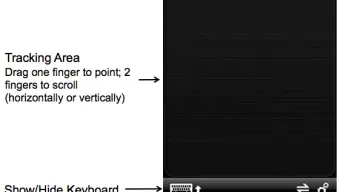
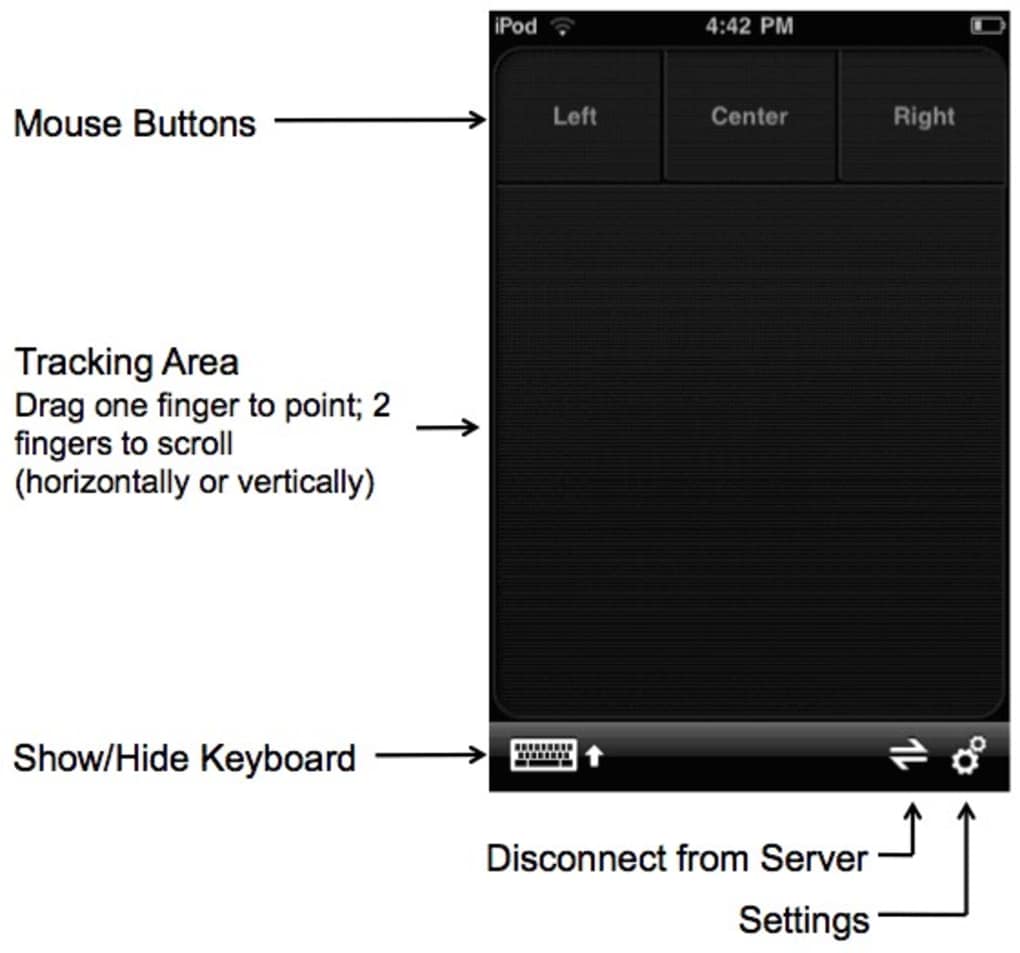
- Émulation complète de la souris : Déplacez le curseur, cliquez, faites glisser et faites défiler en utilisant les gestes familiers sur votre iPhone ou iPod Touch.
- Raccourcis personnalisables : Assignez des raccourcis clavier ou lancez des applications spécifiques directement depuis l’interface iOS.
- Indicateur d’état dans la barre de menus : Un retour visuel en temps réel montre quand l’appareil iOS est connecté, déconnecté ou rencontre une erreur.
- Communication à faible latence : Optimisé pour le Bluetooth et le Wi‑Fi local, assurant un contrôle réactif même pour les tâches précises.
- Connexion sécurisée : Utilise les protocoles de chiffrement intégrés d’Apple ; aucun serveur tiers ne stocke vos données d’entrée.
- Mises à jour automatiques : Le serveur vérifie les nouvelles versions au lancement, vous invitant à garder le logiciel à jour.
- Empreinte légère : Consomme moins de 15 Mo de RAM, laissant la majorité des ressources système disponibles pour d’autres applications.
Pourquoi il se démarque
Contrairement aux outils de bureau à distance génériques qui diffusent des écrans entiers, Logitech Touch Mouse Server se concentre sur l’émulation d’entrée, ce qui réduit drastiquement l’utilisation de la bande passante et la latence. Cette spécialisation le rend idéal pour les environnements où un bureau à distance complet serait excessif — comme le contrôle de la lecture multimédia dans une configuration home cinéma, la navigation dans des diapositives lors d’une conférence, ou simplement libérer le pavé tactile d’un portable lorsque vous êtes sur le canapé. L’intégration étroite avec macOS signifie que le serveur respecte les paramètres d’accessibilité système, permettant aux utilisateurs malvoyants de bénéficier de gestes compatibles VoiceOver. De plus, l’interface de l’application reflète le langage de design d’Apple, offrant un aspect familier qui minimise la courbe d’apprentissage. Pour les développeurs et les utilisateurs avancés, la possibilité de script des actions personnalisées via Automator ou AppleScript intégré à macOS ouvre un monde de possibilités d’automatisation, transformant votre iPhone en un pavé macro programmable.
Installation, utilisation et compatibilité
Installation étape par étape
- Télécharger le serveur : Visitez le site officiel de Logitech ou le Mac App Store et téléchargez « Logitech Touch Mouse Server ». L’installateur est un fichier .dmg standard.
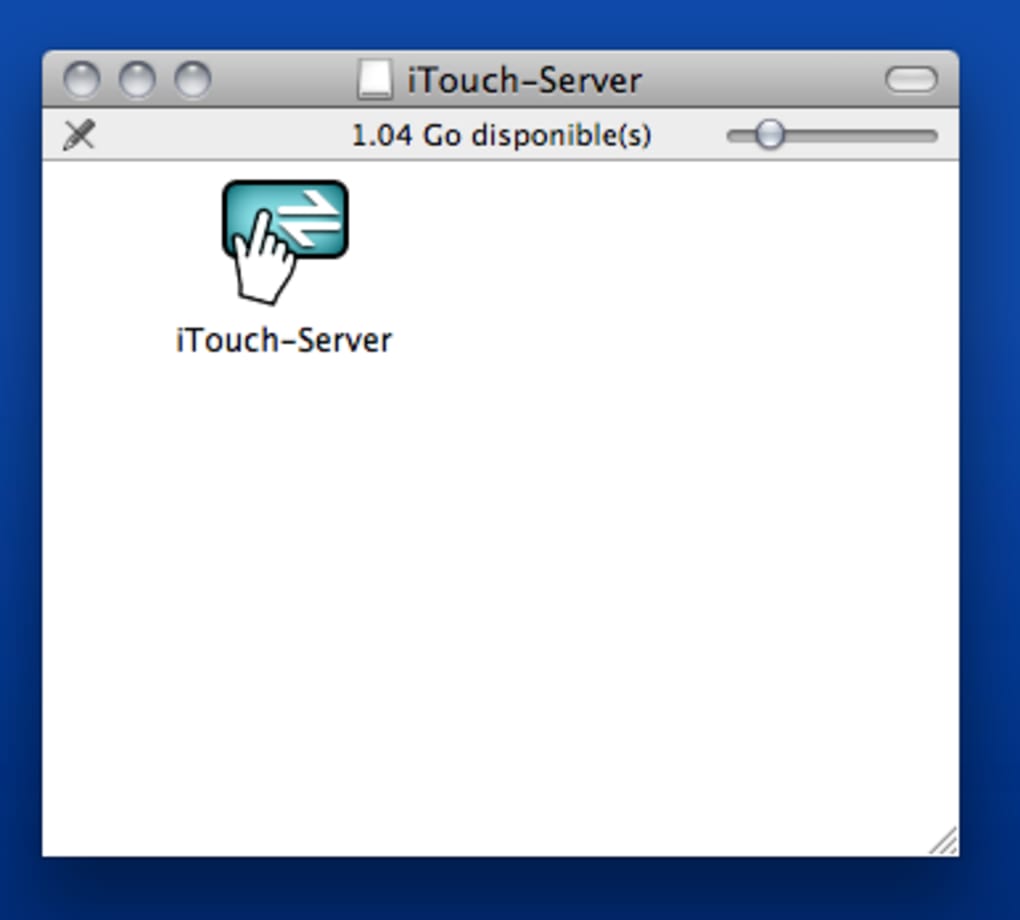
- Exécuter l’installateur : Ouvrez le .dmg, faites glisser l’application dans votre dossier Applications, puis lancez‑la. macOS vous demandera l’autorisation de contrôler votre ordinateur ; accordez l’accès dans Préférences Système → Sécurité et confidentialité → Accessibilité.
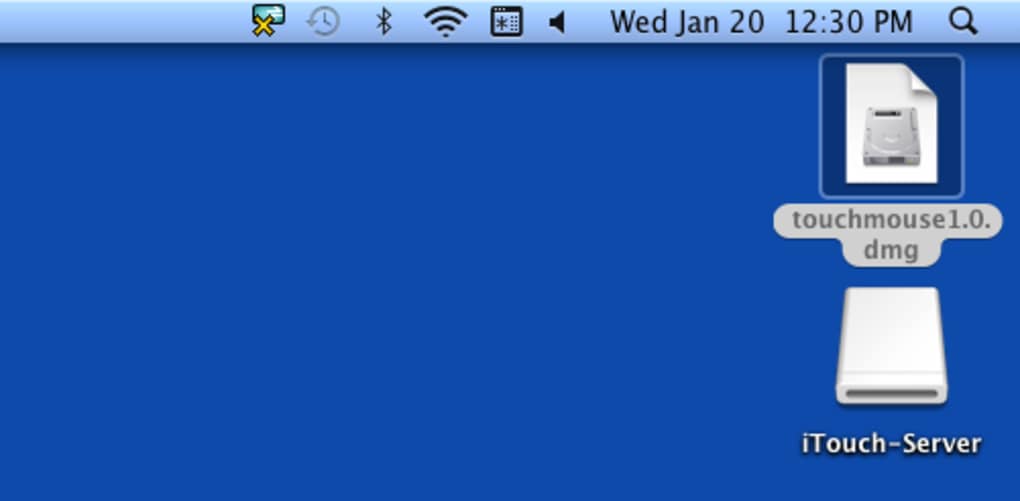
- Vérifier l’icône de la barre de menus : Après le lancement, une petite icône de souris apparaît dans la barre de menus, indiquant que le serveur est prêt.
- Installer le compagnon iOS : Ouvrez l’App Store sur votre iPhone ou iPod Touch, recherchez « Logitech Touch Mouse », et installez l’application gratuite.
- Appairer les appareils : Ouvrez l’application Touch Mouse, assurez‑vous que le Wi‑Fi ou le Bluetooth est activé, puis sélectionnez votre Mac dans la liste générée automatiquement. Appuyez sur « Connect ».
- Commencer à contrôler : Une fois l’icône devenue verte, vous pouvez commencer à utiliser les gestes sur votre appareil iOS pour déplacer le curseur, cliquer et exécuter des raccourcis.
Exigences du système d’exploitation
Le serveur nécessite macOS 10.13 (High Sierra) ou version ultérieure. Il fonctionne nativement sur les Macs Intel et Apple Silicon (M1/M2), grâce au support du binaire universel d’Apple. Le compagnon iOS prend en charge iOS 12.0 ou version ultérieure et fonctionne sur iPhone, iPod Touch et iPad (en mode de compatibilité). Aucun pilote supplémentaire n’est requis, et le logiciel est compatible avec les cadres de sécurité macOS tels que Gatekeeper et Notarization.
Conseils d’utilisation recommandés
Pour des performances optimales, maintenez les deux appareils sur le même réseau Wi‑Fi ou activez l’appairage Bluetooth Low Energy (BLE) si vous préférez une configuration sans câble. Évitez un trafic réseau important sur la même bande afin de minimiser les pics de latence. Si vous rencontrez des déconnexions occasionnelles, essayez de réinitialiser le module Bluetooth de votre Mac (Maj + Option + icône Bluetooth → « Reset the Bluetooth module »). De plus, vous pouvez personnaliser la sensibilité des gestes de l’application iOS dans le menu Paramètres, adaptant l’expérience de contrôle à la taille de votre main et à la vitesse souhaitée.
Résolution des problèmes courants
Si le serveur n’apparaît pas dans l’application iOS, vérifiez que le pare‑feu macOS autorise les connexions entrantes pour « Logitech Touch Mouse Server ». Accédez à Préférences Système → Sécurité et confidentialité → Pare‑feu → Options du pare‑feu et assurez‑vous que l’application est répertoriée comme « Allow incoming connections ». Si l’icône de la barre de menus disparaît après une mise à jour macOS, réinstallez la dernière version du serveur depuis le site de Logitech, les nouvelles versions corrigeant les changements de compatibilité introduits par Apple.
Avantages, inconvénients et FAQ
Avantages
- Gratuit à télécharger et à utiliser, sans frais cachés.
- Empreinte légère, faible consommation de ressources.
- Connexion sécurisée et chiffrée utilisant les protocoles natifs d’Apple.
- Contrôle du curseur très réactif via Bluetooth ou Wi‑Fi.
- Raccourcis personnalisables et intégration avec les outils d’automatisation macOS.
- Fonctionne sur les Macs Intel et Apple Silicon.
Inconvénients
- Pas de prise en charge native Windows ou Linux ; uniquement Mac.
- Limité à l’iPhone, l’iPod Touch et l’iPad (en tant que contrôleur secondaire).
- Nécessite d’accorder les permissions d’Accessibilité, ce que certains utilisateurs peuvent trouver intrusif.
- Pas de partage d’écran intégré ; uniquement axé sur l’entrée.
- Latence occasionnelle sur les réseaux Wi‑Fi congestionnés.
FAQ
Puis‑je utiliser Logitech Touch Mouse Server avec plusieurs Macs en même temps ?
Oui. Le serveur peut fonctionner sur plusieurs Macs simultanément, chacun avec sa propre icône dans la barre de menus. Dans l’application iOS, il suffit de sélectionner le Mac souhaité dans la liste des appareils disponibles.
Y a‑t‑il une collecte de données ou de télémétrie ?
Logitech indique que l’application ne transmet aucune donnée de mouvement de souris à des serveurs externes. Toutes les communications sont chiffrées et restent au sein de votre réseau local ou du lien Bluetooth.
Que faire si l’iPhone ne répond plus ?
Tout d’abord, vérifiez l’icône de la barre de menus pour confirmer l’état de la connexion. Si elle indique déconnecté, rouvrez l’application Touch Mouse et reconnectez‑vous. Redémarrer à la fois le serveur Mac et l’application iOS résout souvent les problèmes Bluetooth persistants.
Puis‑je personnaliser les gestes côté iOS ?
Oui. Dans les paramètres de l’application iOS, vous pouvez ajuster la sensibilité des glissements, activer le double‑tap pour le clic droit, et attribuer des actions personnalisées aux gestes multi‑doigts.
Le logiciel est‑il compatible avec macOS Ventura et versions ultérieures ?
La dernière version (en 2025) prend pleinement en charge macOS Ventura, Monterey et les versions ultérieures. Logitech met régulièrement à jour le serveur pour maintenir la compatibilité avec les évolutions du système d’exploitation d’Apple.
Conclusion et appel à l’action
Logitech Touch Mouse Server offre une façon étonnamment puissante de transformer n’importe quel iPhone ou iPod Touch en télécommande dédiée pour votre Mac. Son prix gratuit, sa consommation minimale de ressources et son design sécurisé en font une addition attrayante pour les créatifs, les présentateurs et les utilisateurs axés sur l’accessibilité. Bien qu’il soit limité aux écosystèmes macOS et iOS, l’ensemble de fonctionnalités ciblées délivre une expérience ultra‑fluide que de nombreux outils de bureau à distance généraux ne peuvent égaler. Si vous cherchez à désencombrer votre bureau, améliorer l’efficacité de votre flux de travail ou simplement profiter d’une nouvelle façon d’interagir avec votre ordinateur, essayez Logitech Touch Mouse Server. Téléchargez le serveur aujourd’hui, installez l’application compagnon sur votre appareil iOS, et commencez à contrôler votre Mac d’un simple tap de votre pouce.







